Auswertung & Berichte
Zuletzt aktualisiert: Juli 2026
Die Berichte fassen deine erfasste Zeit zusammen: Zeit und Verdienst je Kunde für den gewählten Zeitraum — auf einen Blick, ohne Tabellenkalkulation.
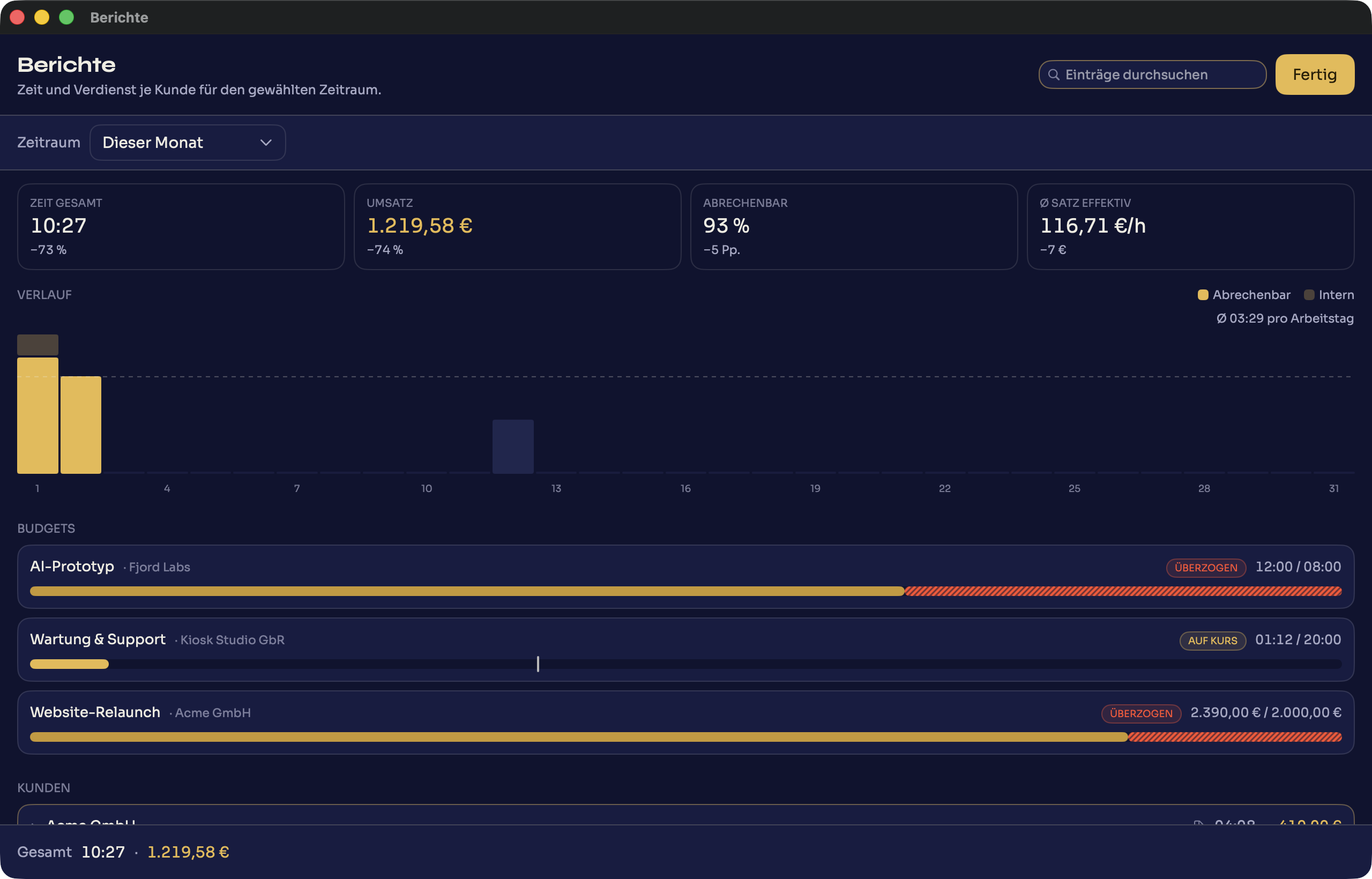
Der Berichte-Screen
Über „Berichte" in der Fußleiste öffnest du das Berichte-Fenster. Über den „Zeitraum" ganz oben stellst du denselben Bereich ein wie im Popover (von „Diese Woche" bis „Gesamter Zeitraum"). Darunter folgen von oben nach unten die KPI-Kacheln, der Verlaufs-Chart, die Budgets und die Kundenliste. Mit „Fertig" schließt du die Ansicht.
KPI-Kacheln
Vier Kacheln fassen den gewählten Zeitraum zusammen: „Zeit gesamt", „Umsatz", „Abrechenbar" (Anteil abrechenbarer Zeit an der Gesamtzeit) und „Ø Satz effektiv" (dein tatsächlich erzielter Stundensatz über den Zeitraum). Unter jedem Wert steht die Veränderung zur vorherigen Periode — als Prozent, in Prozentpunkten oder als Betragsdifferenz. Bei „Gesamter Zeitraum" gibt es keine Vorperiode, das Delta bleibt dann leer; „Umsatz" und „Ø Satz effektiv" zeigen zudem nur dann ein Delta, wenn in beiden Perioden ausschließlich dieselbe Währung vorkommt.
Der Verlaufs-Chart
Der Chart „Verlauf" zeigt deine Zeit als Balken — je nach Zeitraum pro Tag, pro Woche („Dieses Jahr") oder pro Monat („Gesamter Zeitraum"). Jeder Balken teilt sich in „Abrechenbar" (Gold) und „Intern" (gedimmt); bei Tages-Balken erscheinen Wochenenden zurückgenommen. Eine gestrichelte Linie markiert den Durchschnitt pro Balken, eine feste Infozeile darüber zeigt beim Hover die genauen Werte des jeweiligen Balkens. Ein Klick auf einen Balken öffnet die einzelnen Einträge dieses Zeitabschnitts.
Budgets
Projekte mit einem hinterlegten Budget erscheinen hier mit Fortschrittsbalken — unabhängig vom Zeitraum oben: Monats-Budgets zählen den laufenden Kalendermonat, Budgets über die Laufzeit zählen ab Projektbeginn. Nur abrechenbare Zeit bzw. abrechenbarer Umsatz zählt gegen ein Budget, das dabei in Stunden oder als Geldbetrag definiert sein kann. Ein Badge nennt einen von drei Zuständen: „Auf Kurs" (unter 85 % verbraucht), „Wird knapp" (85–100 %) und „Überzogen" (über 100 %, der Überhang erscheint schraffiert); bei Monats-Budgets markiert zusätzlich ein dünner Strich in der Leiste das Soll-Tempo des Monats. Ein Klick auf eine Zeile klappt sie auf und zeigt den Ø-Verbrauch der letzten 14 Tage sowie, solange Budget übrig ist, bis wann es bei diesem Tempo reicht.
Die Kundenliste
Darunter listet „Kunden" jeden Kunden mit Gesamtzeit und Verdienst im gewählten Zeitraum, absteigend nach Verdienst sortiert — der Kunde mit dem höchsten Verdienst ist in Gold hervorgehoben, die übrigen in Indigo. Der Balken zeigt zusätzlich, welcher Anteil der Zeit abrechenbar war (voll gefüllt) gegenüber intern (blasser). Ein Klick auf eine Zeile klappt sie auf und zeigt die Projekte dieses Kunden einzeln mit ihrer jeweiligen Zeit und ihrem Verdienst. Über das Dokument-Symbol bzw. das Kontextmenü einer Kundenzeile speicherst du einen Stundenbeleg für diesen Kunden und Zeitraum als PDF.
Als CSV exportieren
Den Export findest du nicht in den Berichten, sondern direkt im Popover: neben der „Verdient"-Zeile liegt der Button „CSV-Export". Er speichert die Zeiteinträge des gewählten Zeitraums als CSV-Datei — mit Spalten wie Datum, Kunde, Projekt, Beschreibung, Notizen, Abrechenbar, Start- und Endzeit, Stundensatz und Betrag. So bringst du deine Zeiten in eine Tabellenkalkulation oder Rechnungssoftware.